

1. 项目地址
一键虚拟化项目 | 开源、易于使用的服务器虚拟化项目 (spiritlhl.net)
2. 系统与硬件配置要求
建议debian在使用前尽量使用最新的稳定版本的系统
不要在动态IP的服务器上使用本套脚本(重启机器后自动切换本机IP的服务器暂不支持,重启机器后IP不自动切换的支持)
本项目的一键安装脚本只适配Debian系统,非Debian无法通过APT源安装,官方只给了Debian的镜像,其他系统只能使用ISO安装,或使用自定义分区和常见问题分区中的其他方式解决问题。
-
系统要求:Debian 8+
建议
debian12而不是debian11,debian11在部分独立服务器上有网络重启的BUG。 -
硬件要求:2核2G内存
x86_64`或`arm -
可开KVM的硬件要求:VM-X或AMD-V支持 (部分VPS和全部独服支持)
-
如果硬件或系统需求不满足,可使用incus批量开LXC容器跳转
如果使用IPV6隧道进行宿主机的IPV6子网附加,务必在PVE安装成功但网关未自动设置时在对应文件添加内容,不要在一开始(未安装PVE)就进行IPV6隧道的添加。
2.1 开设虚拟内存(SWAP)
内存开点swap免得机器炸了
单位换算:输入 1024 产生 1G SWAP-虚拟内存,虚拟内存占用硬盘空间,当实际内存不够用时将自动使用虚拟内存做内存使用,但随之带来IO高占用以及CPU性能占用
建议只开实际内存大小两倍大小的虚拟内存
国际
curl -L https://raw.githubusercontent.com/spiritLHLS/addswap/main/addswap.sh -o addswap.sh && chmod +x addswap.sh && bash addswap.sh国内
curl -L https://cdn.spiritlhl.net/https://raw.githubusercontent.com/spiritLHLS/addswap/main/addswap.sh -o addswap.sh && chmod +x addswap.sh && bash addswap.sh2.2 检测环境
- 本项目相关脚本执行前务必执行本脚本检测环境,如果不符合安装PVE的要求则无法使用后续的脚本
- 检测本机IPV6的网络配置情况(有无IPV6都可安装,只是查询一下罢了)
- 检测硬件配置是否满足最低要求
- 检测硬件环境是否可嵌套虚拟化KVM类型的服务器
- 检测系统环境是否可嵌套虚拟化KVM类型的服务器
- 不可嵌套虚拟化KVM类型的服务器也可以开LXC虚拟化的服务器,但不推荐安装PVE,不如使用incus
国际
bash <(wget -qO- --no-check-certificate https://raw.githubusercontent.com/oneclickvirt/pve/main/scripts/check_kernal.sh)国内
bash <(wget -qO- --no-check-certificate https://cdn.spiritlhl.net/https://raw.githubusercontent.com/oneclickvirt/pve/main/scripts/check_kernal.sh)如果你需要更新IPV6信息再查询,那么执行以下命令后再查询
rm -rf /usr/local/bin/pve_ipv6*
rm -rf /usr/local/bin/pve_check_ipv6*
rm -rf /usr/local/bin/pve_last_ipv6*
3. PVE主体安装
安装过程中遇到选项不会选的可无脑按回车,本项目所有脚本内置国内外IP自动判断,使用的是不同的安装源与配置文件,有使用CDN加速镜像下载
低配置的宿主机,建议所有内容安装完毕后,查看
分区的内容,进行内存调优,减少内存占用。自定义
3.1 一键安装PVE
建议debian12,实测部分独立服务器的debian11系统会出现一重启网络就失联的情况,debian12没有这种问题
- 安装的是当下apt源最新的PVE
- 比如debian10则是pve6.4,debian11则是pve7.x,debian12则是pve8.x
/etc/hosts/etc/cloud/cloud.cfg/etc/network/interfaces- 检测是否为中国IP,如果为中国IP使用清华镜像源,否则使用官方源,同时处理apt的源和对应的nameserver,避免断网
- 创建vmbr0(独立IP网关),宿主机允许addr和gateway为内网IP或外网IP,已自动识别
- vmbr0创建支持开设纯IPV4、纯IPV6、双栈虚拟机,自动识别IPV4地址和IPV6地址,自动识别对应的IP区间
- 安装PVE开虚拟机需要的必备工具包
- x86_64的替换apt源中的企业订阅为社区源,arm的使用第三方修复的补丁构建的源
- 打印查询Linux系统内核和PVE内核是否已安装
- 设置DNS检测
8.8.8.8 - 新增PVE的APT源链接后,下载PVE并打印输出登陆信息
所有修改过的文件均已设置为只读模式,避免重启后文件被覆写
如需修改请使用chattr -i 文件路径`取消只读锁定,修改完毕请执行`chattr +i 文件路径
执行过程中会提示重启系统一次,重启后务必等待起码20秒确保系统未再次自动重启
因为原始环境可能缺失ifupdown`或`ifupdown2
若宿主机本身存在SLAAC分配的IPV6地址,将可选择是否使用最大的IPV6子网范围,默认回车不使用最大的IPV6子网范围仅使用本机IPV6,若后续需要给虚拟机/容器附加独立的IPV6地址,该选项务必选择y
国际
curl -L https://raw.githubusercontent.com/oneclickvirt/pve/main/scripts/install_pve.sh -o install_pve.sh && chmod +x install_pve.sh && bash install_pve.sh国内
curl -L https://cdn.spiritlhl.net/https://raw.githubusercontent.com/oneclickvirt/pve/main/scripts/install_pve.sh -o install_pve.sh && chmod +x install_pve.sh && bash install_pve.sh或
bash install_pve.sh安装成功后打开网页可能提示不安全,点击高级或更多选项,坚持访问即可
登录的信息是你SSH的账户和密码
3.2 预配置环境
- 创建资源池mypool(local)
- 移除订阅弹窗
- 尝试开启硬件直通
- 对AppArmor模块检测和自动安装
- 重启系统前推荐挂上nezha探针方便在后台不通过SSH使用命令行,避免SSH可能因为商家奇葩的预设可能导致重启后root密码丢失
- 执行
reboot
国际
bash <(wget -qO- --no-check-certificate https://raw.githubusercontent.com/oneclickvirt/pve/main/scripts/build_backend.sh)国内
bash <(wget -qO- --no-check-certificate https://cdn.spiritlhl.net/https://raw.githubusercontent.com/oneclickvirt/pve/main/scripts/build_backend.sh)3.3 自动配置宿主机的网关
使用前请保证重启过服务器且此时PVE能正常使用WEB端再执行,重启机器后不要立即执行此命令,待WEB端启动成功后至少等1分钟再执行本命令
这一步是最容易造成SSH断开的,原因是未等待PVE内核启动就修改网络会造成设置冲突,所以至少等几分钟待内核启动也就是WEB端启动成功后再执行
在执行本命令前如果宿主机需要附加IPV6隧道的地址,请查看
部分的内容附加到对应文件中,但请忽略它的初始环境修改部分的内容incus的自定义分区
- 如果vmbr0未创建,则自动创建,逻辑同主体安装一致
- 创建vmbr1(NAT网关),支持开设NAT的IPV6网络的NAT的IPV4的服务器
- 创建vmbr2(独立IPV6网关),使用ndppd解决宿主机对IPV6地址进行MAC校验的问题,支持开设带独立IPV6网络的服务器
- 想查看完整设置可以执行
cat /etc/network/interfaces - 加载iptables并设置回源且允许NAT端口转发
简单的说,vmbr0`负责v4的独立IP,`vmbr1`负责复杂v4/v6的NAT,`vmbr2
开独立IPV4的虚拟机时使用的vmbr0,gateway同宿主机,IPV4/CIDR使用同一网段的地址和相同的子网掩码,使用宿主机未绑定的IPV4地址做IPV4/CIDR,当然如果后续使用本套脚本无需关注这点细枝末节的东西
开NAT的IPV4的虚拟机时使用vmbr1,gateway使用172.16.1.1`,IPV4/CIDR使用`172.16.1.x/24
国际
bash <(wget -qO- --no-check-certificate https://raw.githubusercontent.com/oneclickvirt/pve/main/scripts/build_nat_network.sh)国内
bash <(wget -qO- --no-check-certificate https://cdn.spiritlhl.net/https://raw.githubusercontent.com/oneclickvirt/pve/main/scripts/build_nat_network.sh)这一步是可能需要你执行成功几分钟后重启系统,详见脚本最后执行完毕的提示,但重启可以保证部分隐藏设置加载成功,有条件务必重启一次服务器
4. KVM虚拟化
4.1 SSH登录说明
KVM虚拟化开设出的虚拟机,默认生成的用户名不是root`,你需要执行`sudo -i
默认支持用户名root`登录,默认的root密码是`password`或`oneclickvirt
登录SSH切换为root权限后,一定要修改root密码,可以使用以下命令修改
国际
bash <(curl -sSL https://raw.githubusercontent.com/fscarmen/tools/main/root.sh) [PASSWORD]国内
bash <(curl -sSL https://cdn.spiritlhl.net/https://raw.githubusercontent.com/fscarmen/tools/main/root.sh) [PASSWORD]4.2 部分注意事项
执行本项目的检测环境的命令,展示如下

查询如上的只需使用下面的一键脚本自动创建虚拟机即可,无需手动再修改WEB端设置
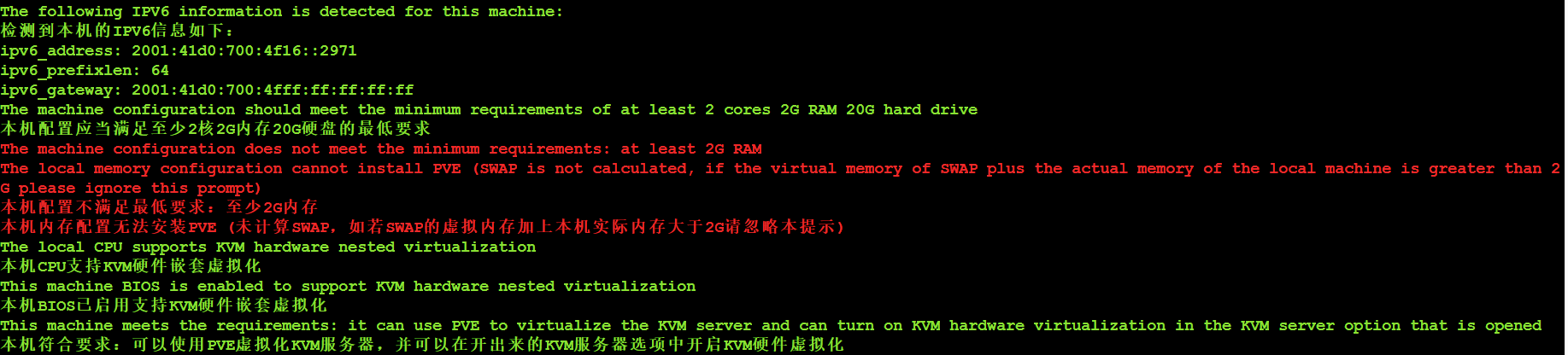
查询如上的在使用后续脚本创建了虚拟机后,可能需要手动修改WEB端设置,需要关闭对应每个虚拟机的硬件嵌套虚拟化,如下图
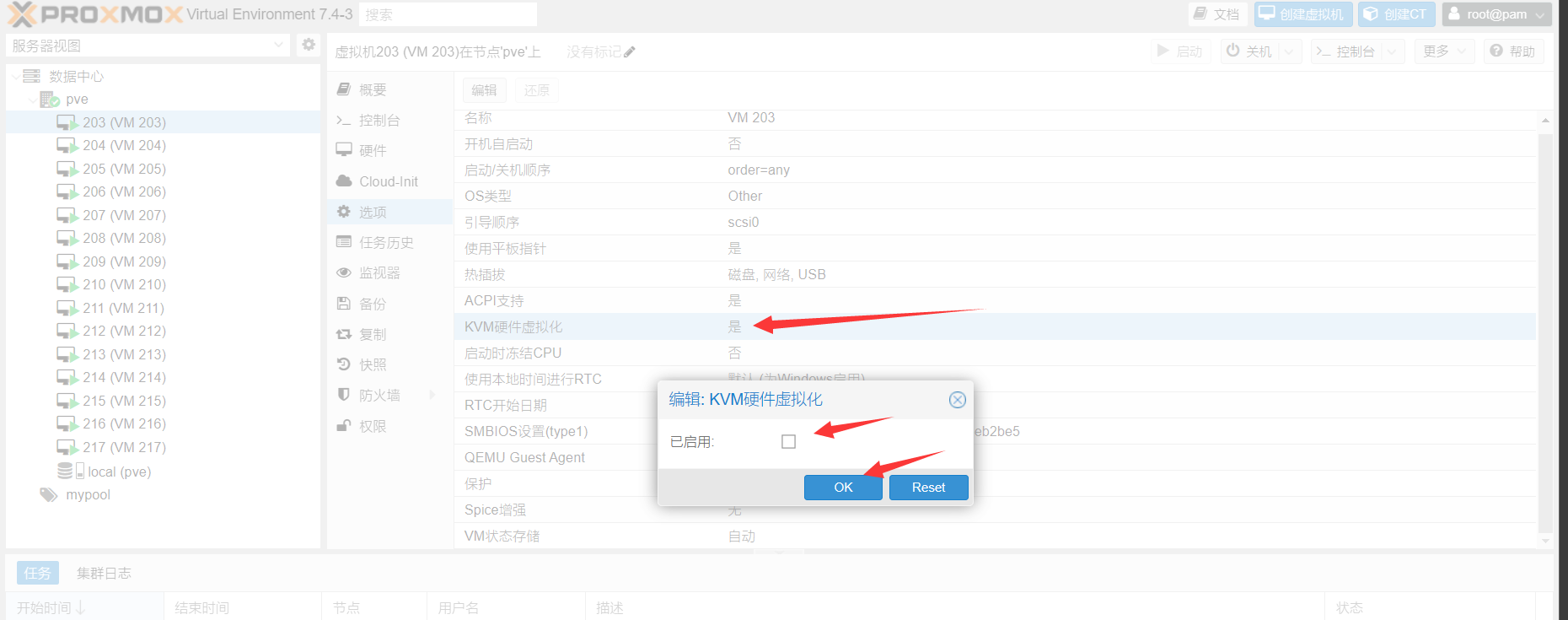
先停止虚拟机再修改,修改完后再开机才能使用NOVNC,不关闭可能导致这个虚拟机有BUG无法使用
- 如果强行安装PVE开KVM,启动不了的也可以关闭这个选项试试能不能启动虚拟机
-
::tip
开设虚拟机前请使用screen挂起执行,避免开设时间过长,SSH不稳定导致中间执行中断 - ::
4.3 开设带IPV6地址的KVM虚拟机的注意事项
由于长期闲置IPV6不使用可能导致NDP广播缓存失效重置,一般闲置50分钟左右就会出现IPV6不可用的情况,俗称“IPV6断流”,此时需要设置一个定时任务
echo '*/1 * * * * curl -m 6 -s ipv6.ip.sb || curl -m 6 -s ipv6.ip.sb' | crontab -在开设出的虚拟机中执行上述命令,可保证IPV6网络一直被使用,不会失效断流
4.4 开设KVM虚拟机可使用的镜像
- 已预安装开启cloudinit
- 开启SSH登陆
- 预设置SSH监听V4和V6的22端口
- 开启允许密码验证登陆
- 开启允许root登陆
- 部分预安装Qemu-guest-agent
目前可使用的镜像名字的列表为
https://github.com/oneclickvirt/kvm_images/blob/main/list.text
以及
https://github.com/oneclickvirt/pve_kvm_images
仓库的Release中存储的每日修补镜像
4.5 单独开设NAT的KVM虚拟化的虚拟机
- 自动开设NAT服务器,默认使用Debian10镜像,因为该镜像占用最小
- 可在命令中自定义需要使用的镜像,这里有给出配置好的镜像,镜像自带空间设置是2~10G硬盘,日常使用至少10G以上即可,除非某些镜像开不起来再增加硬盘大小
- 可在命令中指定存储盘位置,默认不指定时为local盘即系统盘,可指定为PVE中显示的挂载盘
- 自定义内存大小推荐512MB内存
- 自动进行内外网端口映射,含22,80,443端口以及其他25个内外网端口号一样的端口
- 生成后需要等待一段时间虚拟机内部的cloud-init配置好网络以及登陆信息,大概需要5分钟
- 虚拟机的相关信息将会存储到WEB端对应VM的NOTES中,可在WEB端查看
- 如果宿主机自带IPV6子网将自动附加上IPV6网络,但无公网IPV6地址
- 可选择是否开启独立IPV6,需要宿主机至少有一个/104的子网,最好是/64的子网
4.5.1 使用方法
- 系统支持:
注意这里的用户名不能是纯数字,会造成cloudinit出问题,最好是纯英文或英文开头
下载脚本
国际
curl -L https://raw.githubusercontent.com/oneclickvirt/pve/main/scripts/buildvm.sh -o buildvm.sh && chmod +x buildvm.sh国内
curl -L https://cdn.spiritlhl.net/https://raw.githubusercontent.com/oneclickvirt/pve/main/scripts/buildvm.sh -o buildvm.sh && chmod +x buildvm.sh各参数含义
./buildvm.sh VMID 用户名 密码 CPU核数 内存 硬盘 SSH端口 80端口 443端口 外网端口起 外网端口止 系统 存储盘 独立IPV6地址(留空默认N)注意这里的密码最好仅英文与数字混合,且以英文开头,避免密码在设置过程中因为特殊字符被转义而设置失败
4.5.2 测试示例
./buildvm.sh 102 test1 oneclick123 1 512 10 40001 40002 40003 50000 50025 debian11 local N开设完毕可执行cat vm102
以下为开设的示例VM的信息:
| 属性 | 值 |
|---|---|
| VMID | 102 |
| SSH登录的用户名 | test1 |
| SSH登录的密码 | oneclick123 |
| CPU核数 | 1 |
| 内存大小 | 512MB |
| 磁盘大小 | 10G |
| SSH端口 | 40001 |
| 80端口 | 40002 |
| 443端口 | 40003 |
| 内外网映射端口一致的区间 | 50000到50025 |
| 系统 | debian11 |
| 宿主机的存储盘 | local |
| 绑定独立IPV6(留空默认N) | N |
4.6 删除指定虚拟机
- 停止VM
- 删除VM
- 删除端口映射
- 重启网络
- 删除log文件
下载脚本
国际
curl -L https://raw.githubusercontent.com/oneclickvirt/pve/main/scripts/pve_delete.sh -o pve_delete.sh && chmod +x pve_delete.sh国内
curl -L https://cdn.spiritlhl.net/https://raw.githubusercontent.com/oneclickvirt/pve/main/scripts/pve_delete.sh -o pve_delete.sh && chmod +x pve_delete.sh使用方法
可以删除对应VMID的虚拟机,这里用上文中的示例102做演示
./pve_delete.sh 102实际删除数量不固定,空格分隔每个VMID即可,可一次性删除多个
4.7 批量开设NAT的KVM虚拟化的虚拟机
初次使用前需要保证当前PVE纯净且宿主机未进行过任何端口映射,否则设置冲突可能出现BUG
开设前请使用screen挂起执行,避免批量开设时间过长,SSH不稳定导致中间执行中断
- 可多次运行批量生成VM
- 自动开设NAT服务器,选项留空默认使用debian11镜像,可自定义使用镜像名字,支持的系统名字详见上文支持的镜像列表
- 自动进行内外网端口映射,含22,80,443端口以及其他25个内外网端口号一样的端口
- 生成后需要等待一段时间虚拟机内部的cloudinit配置好网络以及登陆信息,大概需要5分钟,每个虚拟机创建之间有间隔等待60秒避免突发性能不足
- 默认批量开设的虚拟机网络配置为:22,80,443端口及一个25个端口区间的内外网映射
- 可自定义批量开设的核心数,内存大小,硬盘大小,使用宿主机哪个存储盘,记得自己计算好空闲资源开设
- 虚拟机的相关信息将会存储到WEB端对应VM的NOTES中,可在WEB端查看
- 如果宿主机自带IPV6子网将自动附加上IPV6网络,但无公网IPV6地址
- 可选择是否开启独立IPV6,需要宿主机至少有一个/104的子网,最好是一个/64子网
国际
curl -L https://raw.githubusercontent.com/oneclickvirt/pve/main/scripts/create_vm.sh -o create_vm.sh && chmod +x create_vm.sh && bash create_vm.sh国内
curl -L https://cdn.spiritlhl.net/https://raw.githubusercontent.com/oneclickvirt/pve/main/scripts/create_vm.sh -o create_vm.sh && chmod +x create_vm.sh && bash create_vm.sh开设完毕可执行cat vmlog
4.8 删除所有虚拟机
- 删除所有VM
- 删除所有nat的端口映射
- 重启网络
- 删除log文件
for vmid in (qm list | awk '{if(NR>1) print1}'); do qm stop vmid; qm destroyvmid; rm -rf /var/lib/vz/images/vmid*; done
iptables -t nat -F
iptables -t filter -F
service networking restart
systemctl restart networking.service
systemctl restart ndpresponder.service
iptables-save | awk '{if(1=="COMMIT"){delete x}}1=="-A"?!x[0]++:1' | iptables-restore
iptables-save > /etc/iptables/rules.v4
rm -rf vmlog
rm -rf vm*
PVE修改VM配置前都得停机先,再修改配置,修改完再启动,免得出现配置重载错误
4.9 开设独立IPV4地址的虚拟机
三个脚本,各取所需,各有优缺点。
前两个脚本不需要额外的IPV4地址事先绑定到vmbr0
最后一个脚本需要额外的IPV4地址事先绑定到vmbr0
4.9.1 自动选择宿主机同一子网内的额外IPV4地址开设虚拟机
使用前需要保证当前宿主机的IP段带了至少2个IP,且有空余的IP未配置,该空余的IP未绑定宿主机。
此时附加的IPV4地址是宿主机目前的IPV4地址顺位后面的地址,
比如目前宿主机地址是1.1.1.32`然后`1.1.1.33`已经有虚拟机了,那么本脚本附加IP地址为`1.1.1.34
- 自动检测可用的IP区间,通过ping检测空余可使用的IP,选取其中之一绑定到虚拟机上
- 如果宿主机自带IPV6子网将可选择是否附加上IPV6地址
- 系统的相关信息将会存储到对应的虚拟机的NOTE中,可在WEB端查看
- 自动附加的IPV4地址与宿主机的IPV4地址是在同一个子网内的(IP地址前缀相同)
- 在虚拟机内外进出流量都走绑定的额外IPV4的地址
4.9.1.1 使用方法
下载脚本
国际
curl -L https://raw.githubusercontent.com/oneclickvirt/pve/main/scripts/buildvm_extra_ip.sh -o buildvm_extra_ip.sh && chmod +x buildvm_extra_ip.sh国内
curl -L https://cdn.spiritlhl.net/https://raw.githubusercontent.com/oneclickvirt/pve/main/scripts/buildvm_extra_ip.sh -o buildvm_extra_ip.sh && chmod +x buildvm_extra_ip.sh各参数含义
./buildvm_extra_ip.sh VMID 用户名 密码 CPU核数 内存大小以MB计算 硬盘大小以GB计算 系统 存储盘 独立IPV6(默认为N)注意这里的密码最好仅英文与数字混合,且以英文开头,避免密码在设置过程中因为特殊字符被转义而设置失败
4.9.1.2 测试示例
./buildvm_extra_ip.sh 152 test1 oneclick123 1 1024 10 debian12 local N上述命令意义为开设一个带独立IPV4地址的虚拟机
| 属性 | 值 |
|---|---|
| VMID | 152 |
| 用户名 | test1 |
| 密码 | oneclick123 |
| CPU | 1核 |
| 内存 | 1024MB |
| 硬盘 | 10G |
| 系统 | debian12 |
| 存储盘 | local盘 |
| IPV6附加 | 默认不附加 |
4.10 手动指定额外IPV4地址开设虚拟机
- 需要手动在命令中指定IPV4地址,且带上子网长度
- 如果宿主机自带IPV6子网将可选择是否附加上IPV6地址
- 如果商家有给IPV4地址和子网长度,请仔细比对,按照下面示例的命令写参数
- 系统的相关信息将会存储到对应的虚拟机的NOTE中,可在WEB端查看
- 可选择是否开启独立IPV6,需要宿主机至少有一个/104的子网,最好是一个/64子网
- 手动附加的IPV4地址与宿主机的IPV4地址是在不同子网内的(IP地址前缀不同),将使用宿主机IP地址做网关
- 手动附加的IPV4地址与宿主机的IPV4地址是在同一个子网内的(IP地址前缀相同),将使用宿主机的网关做网关
- 可选择是否指定虚拟机的MAC地址
- 在虚拟机内外进出流量都走绑定的额外IPV4的地址
在不同子网内的IP地址,如果附加时不指定MAC地址,那么路由器无法识别源 MAC 地址,流量将被标记为“滥用”,并“可能”导致服务器被阻止。
(如果使用Hetzner的独立服务器务建议提供附加IPV4地址对应的MAC地址防止被报告滥用)
4.10.1 使用方法
下载脚本
国际
curl -L https://raw.githubusercontent.com/oneclickvirt/pve/main/scripts/buildvm_manual_ip.sh -o buildvm_manual_ip.sh && chmod +x buildvm_manual_ip.sh国内
curl -L https://cdn.spiritlhl.net/https://raw.githubusercontent.com/oneclickvirt/pve/main/scripts/buildvm_manual_ip.sh -o buildvm_manual_ip.sh && chmod +x buildvm_manual_ip.sh各参数含义
./buildvm_manual_ip.sh VMID 用户名 密码 CPU核数 内存大小以MB计算 硬盘大小以GB计算 系统 存储盘 IPV4地址 独立IPV6(默认为N) MAC地址(不提供时将不指定虚拟机的MAC地址)注意这里的密码最好仅英文与数字混合,且以英文开头,避免密码在设置过程中因为特殊字符被转义而设置失败
4.10.2 测试示例
./buildvm_manual_ip.sh 152 test1 oneclick123 1 1024 10 debian12 local a.b.c.d/24 N上述命令意义为开设一个带独立IPV4地址的虚拟机
| 属性 | 值 |
|---|---|
| VMID | 152 |
| 用户名 | test1 |
| 密码 | oneclick123 |
| CPU | 1核 |
| 内存 | 1024MB |
| 硬盘 | 10G |
| 系统 | debian12 |
| 存储盘 | local盘 (系统盘) |
| IPV4地址 | a.b.c.d |
| 子网 | /24 子网 |
| IPV6 | 无 |
| MAC地址 | 无 |
4.11 宿主机手动附加额外IPV4地址后再指定IPV4地址开设虚拟机
- 需要自己在
/etc/network/interfaces`中给`vmbr0`添加额外的IPV4地址(注意`chattr -i`解锁文件修改后再`chattr +i - 其他功能类似开设NAT的KVM虚拟机,只不过这里映射不再是部分端口映射,也不再是映射到宿主机的IPV4地址上,而是全端口一一映射到额外的IPV4地址上
- 在虚拟机外进入虚拟机的流量走绑定的额外IPV4的地址,在虚拟机内发出的流量走原有的宿主机的IPV4地址
务必保证开设前你能使用额外的IPV4地址通过SSH登录宿主机,但
却仍显示原来的宿主机IPV4地址curl ip.sb
4.11.1 使用方法
下载脚本
国际
curl -L https://raw.githubusercontent.com/oneclickvirt/pve/main/scripts/buildvm_fullnat_ip.sh -o buildvm_fullnat_ip.sh && chmod +x buildvm_fullnat_ip.sh国内
curl -L https://cdn.spiritlhl.net/https://raw.githubusercontent.com/oneclickvirt/pve/main/scripts/buildvm_fullnat_ip.sh -o buildvm_fullnat_ip.sh && chmod +x buildvm_fullnat_ip.sh各参数含义
./buildvm_fullnat_ip.sh VMID 用户名 密码 CPU核数 内存大小以MB计算 硬盘大小以GB计算 系统 存储盘 IPV4地址 独立IPV6(默认为N)注意这里的密码最好仅英文与数字混合,且以英文开头,避免密码在设置过程中因为特殊字符被转义而设置失败
4.11.2 测试示例
./buildvm_fullnat_ip.sh 152 test1 oneclick123 1 1024 10 debian12 local a.b.c.d N上述命令意义为开设一个带独立IPV4地址的虚拟机
| 属性 | 值 |
|---|---|
| VMID | 152 |
| 用户名 | test1 |
| 密码 | oneclick123 |
| CPU | 1核 |
| 内存 | 1024MB |
| 硬盘 | 10G |
| 系统 | debian12 |
| 存储盘 | local盘 (系统盘) |
| IPV4地址 | a.b.c.d |
| IPV6 | 无 |
4.11.3 进出流量都走绑定的IPV4地址
执行
line="-A POSTROUTING -s 172.16.1.0\/24 -o vmbr0 -j MASQUERADE"
sed -i "\|$line|d" /etc/iptables/rules.v4
service netfilter-persistent restart
即可,但这会导致宿主机丧失开设非独立IPV4地址的NAT的虚拟机/容器的能力,慎重执行
执行后你只能开设独立IPV4地址的虚拟机了。
5. 开设纯IPV6地址的虚拟机
前提是宿主机给的是IPV6子网而不是单独一个IPV6地址,且宿主机未开启MAC地址校验
5.1 自动选择IPV6地址无需手动指定
- 纯IPV6指绑定的公共IPV6地址,实际虚拟机仍旧有宿主机的IPV4网络但无外网IPV4端口
- 自动检测可用的IPV6区间,对应虚拟机编号的V6地址绑定到虚拟机上
- 系统的相关信息将会存储到对应的虚拟机的NOTE中,可在WEB端查看
5.1.1 使用方法
下载脚本
国际
curl -L https://raw.githubusercontent.com/oneclickvirt/pve/main/scripts/buildvm_onlyv6.sh -o buildvm_onlyv6.sh && chmod +x buildvm_onlyv6.sh国内
curl -L https://cdn.spiritlhl.net/https://raw.githubusercontent.com/oneclickvirt/pve/main/scripts/buildvm_onlyv6.sh -o buildvm_onlyv6.sh && chmod +x buildvm_onlyv6.sh各参数含义
./buildvm_onlyv6.sh VMID 用户名 密码 CPU核数 内存大小以MB计算 硬盘大小以GB计算 系统 存储盘注意这里的密码最好仅英文与数字混合,且以英文开头,避免密码在设置过程中因为特殊字符被转义而设置失败
5.1.2 创建示例
./buildvm_onlyv6.sh 152 test1 oneclick123 1 1024 10 debian12 local上述命令意义为开设一个纯IPV6地址的虚拟机
| 参数 | 值 |
|---|---|
| VMID | 152 |
| 用户名 | test1 |
| 密码 | oneclick123 |
| CPU | 1核 |
| 内存 | 1024MB |
| 硬盘 | 10G |
| 系统 | debian12 |
| 存储盘 | local |
5.2 删除vm152示例
qm stop 152
qm destroy 152
systemctl restart ndpresponder.service
rm -rf vm152